
Tabela dinâmica é o recurso que mais assusta no Excel: campo, linha, coluna, valores, filtro. Para quem só quer ver as vendas por produto e por mês antes de uma reunião, é coisa demais.
Com o Claude dentro do Excel, você pede em português e ele monta. Este é o pedido, do jeito que foi feito no teste.
O pedido pronto
Com a planilha de vendas aberta e o painel do Claude ligado no Excel:
Cria tabelas e gráficos dinâmicos dessas vendas
É curto de propósito: o Claude lê as colunas da planilha aberta e decide os cortes que fazem sentido. Se você quer cortes específicos, diga quais (por vendedor, por cliente, por trimestre).
O resultado no teste
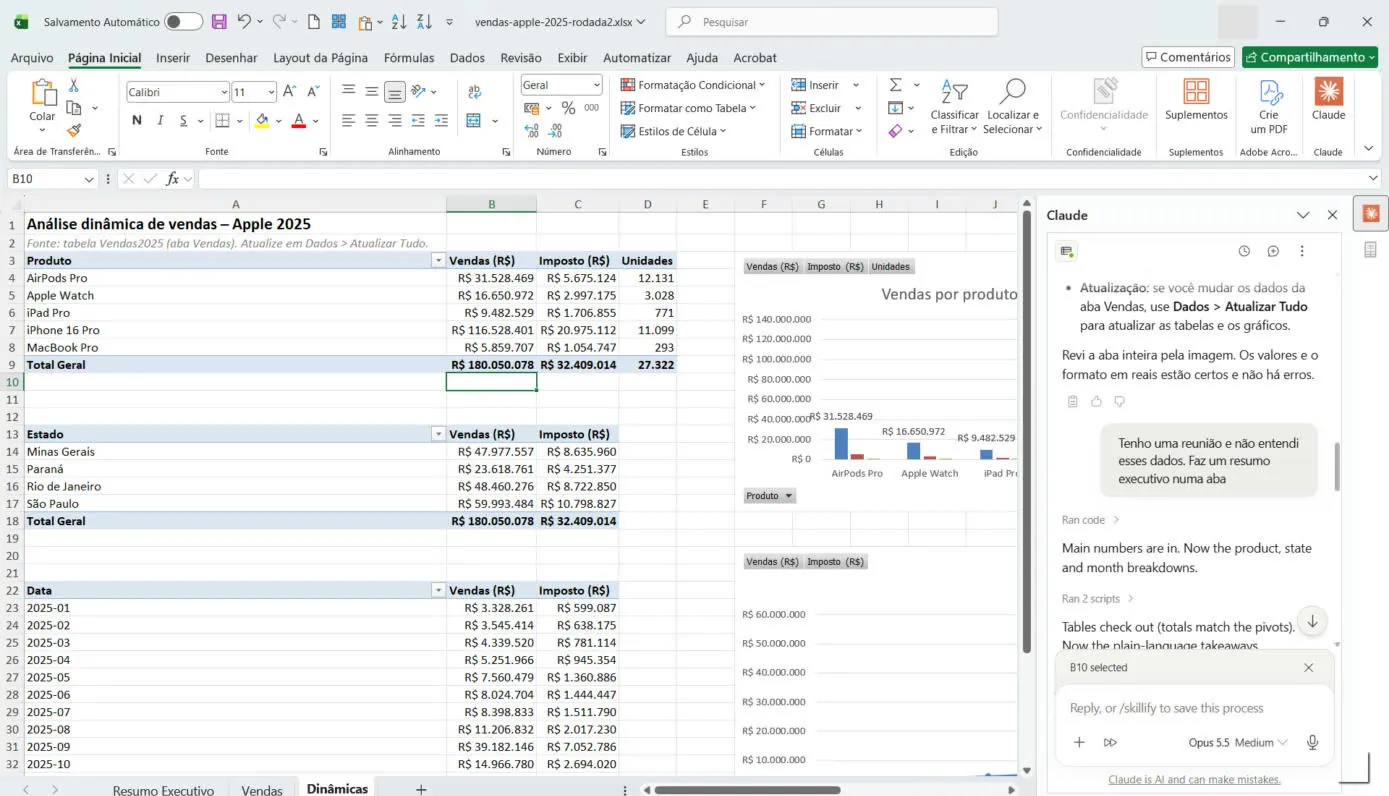
No teste, numa planilha fictícia de vendas, o Claude abriu uma aba nova com 3 tabelas dinâmicas (por produto, por estado e por mês) e 3 gráficos, em cerca de 1 minuto.
3 dicas para o dashboard sair certo
- Cabeçalho limpo na linha 1. Uma linha de título por coluna, sem célula mesclada e sem linha em branco no meio. É o que mais atrapalha qualquer tabela dinâmica.
- Confira um total à mão. Some uma coluna com a fórmula SOMA e compare com o total da tabela dinâmica. Se bater, o resto também bate.
- Peça o que você vai apresentar. "Monte para eu mostrar à diretoria, com o maior número em destaque" muda o resultado mais do que pedir "um dashboard bonito".
O Claude dentro do Excel só funciona nos planos pagos do Claude e no Excel do Microsoft 365. Veja como instalar em Claude no Excel.
Sem o plano pago? O guia grátis abaixo traz fórmulas que você pede no chat do Claude e cola na planilha.